Vaše první schůzka s Nexnote za méně než minutu.
Osm krátkých sekcí — nahrávání, přepis, týmy, sdílení a synchronizace. Listujte bočním panelem nebo si prolinkujte kteroukoli sekci.
Začínáme
Nainstalujte z Google Play, klikněte na Zaregistrovat se a použijte pracovní e-mail. Nexnote funguje i anonymně (2 h/měs.), registrace odemkne Free plán s 5 h/měs.
- Instalace z Google Play
- Registrace přes e-mail nebo Google
- Povolení přístupu k mikrofonu při prvním nahrávání
- Výběr preferovaného jazyka rozhraní
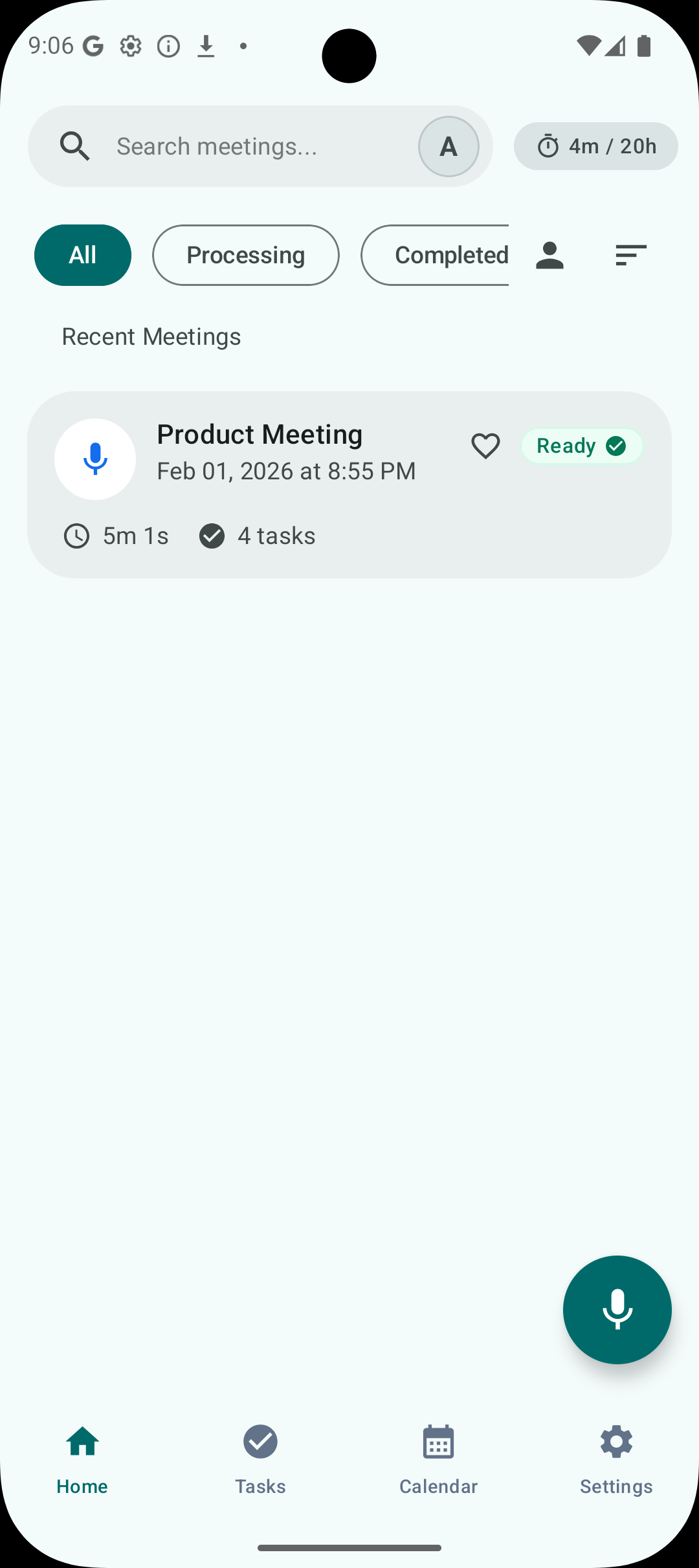
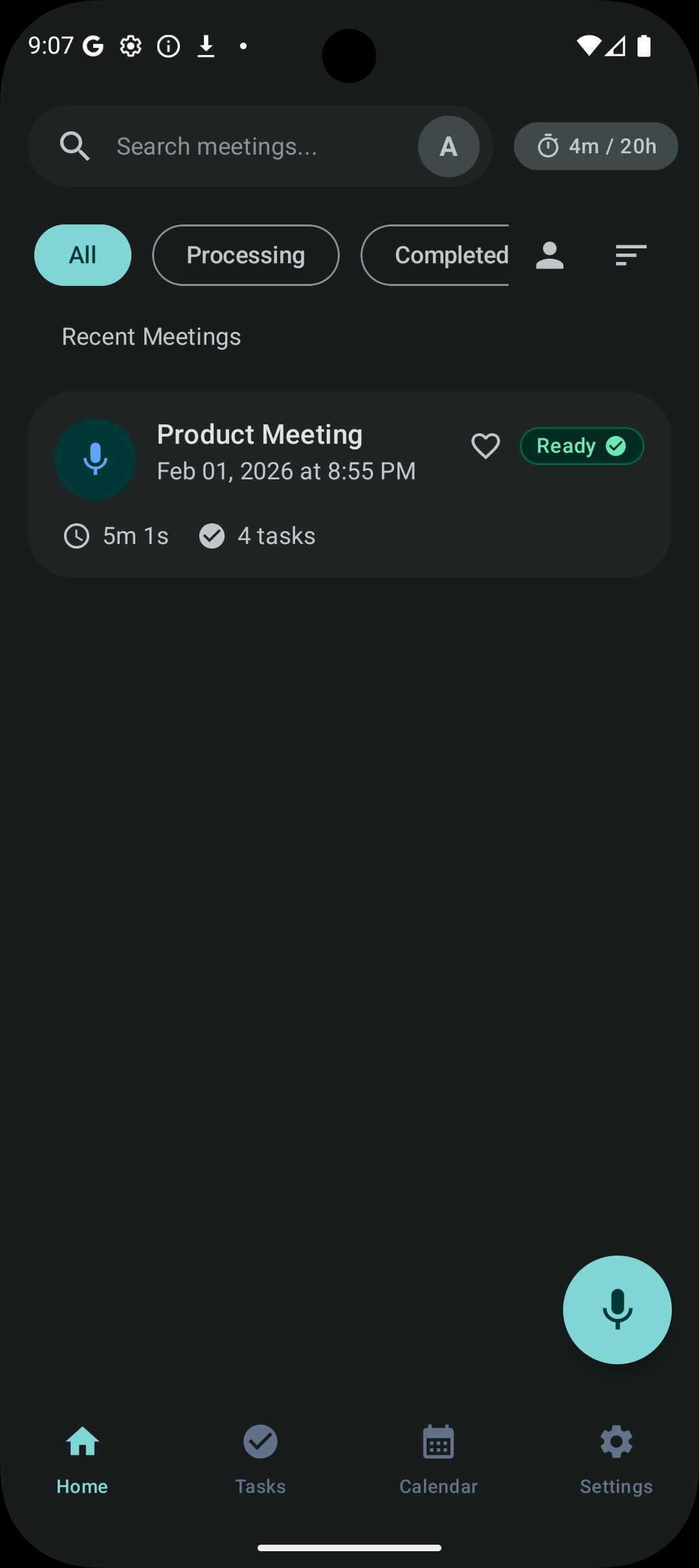
Nahrávání schůzky
Z domovské obrazovky stiskněte velký mikrofon. Nexnote nahrává, i když opustíte aplikaci, zkontrolujete kalendář nebo ztratíte Wi-Fi. Jazyk nechte na Auto, pokud nenahráváte jazyk, který aplikace ještě nerozpoznala.
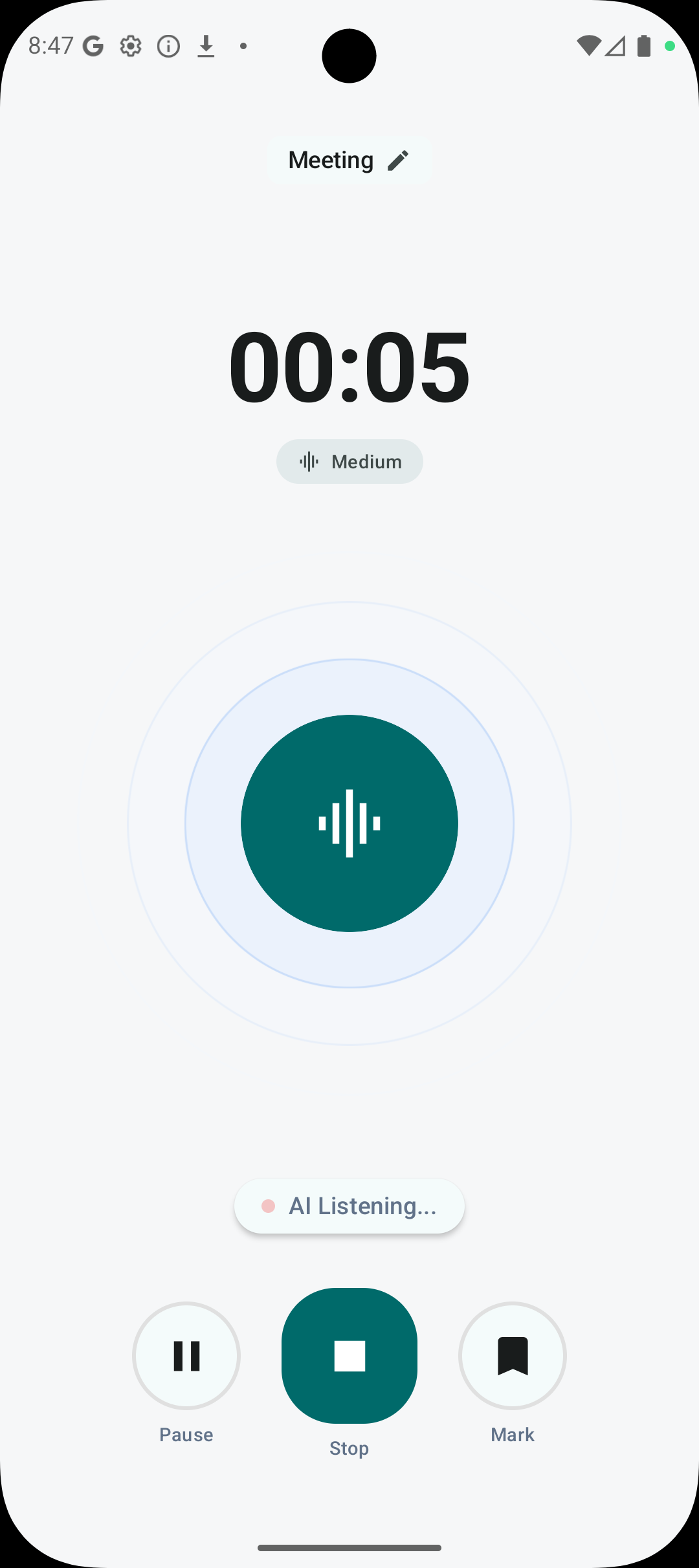
- Stiskněte mikrofon z libovolné obrazovky
- Funguje na pozadí mezi aplikacemi
- Offline-safe — nahraje po připojení
- Změna jazyka během nahrávání přes bottom-sheet
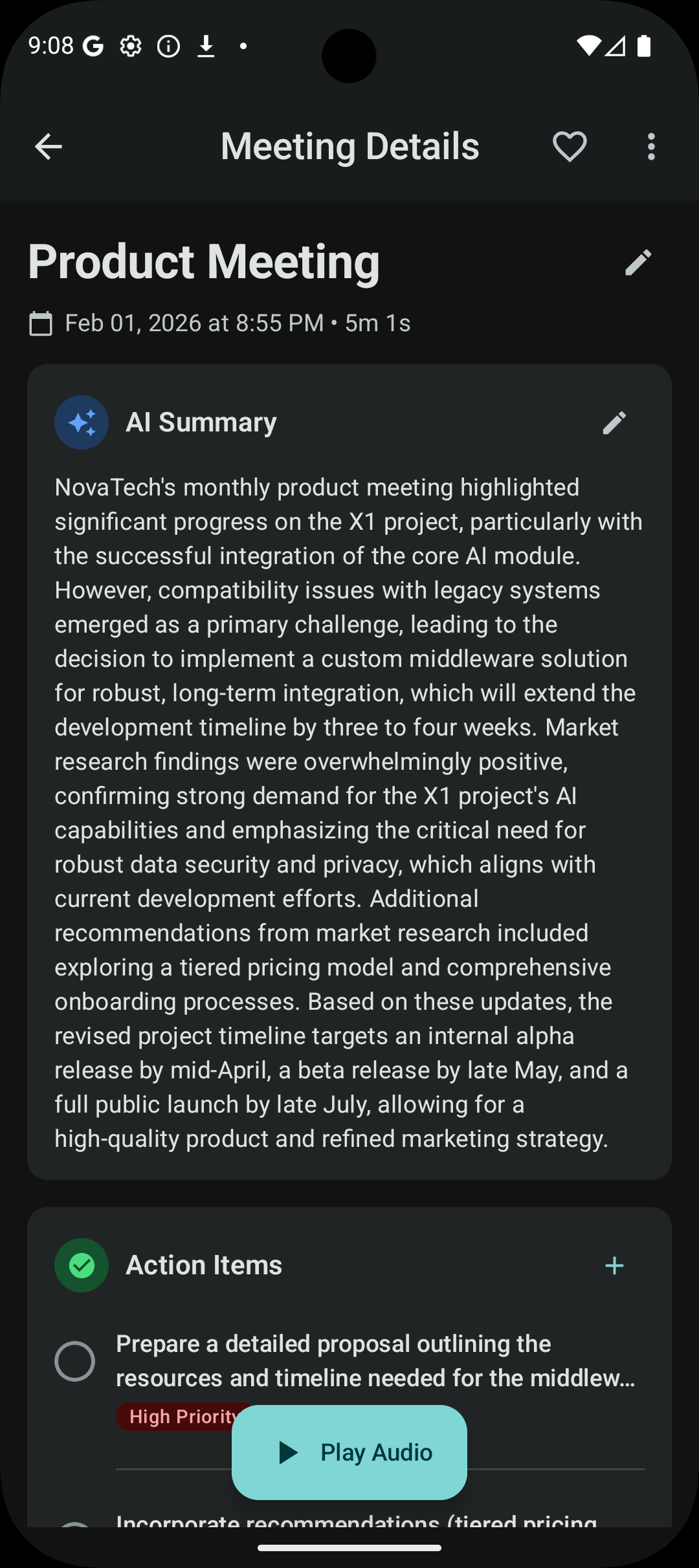
Přepis a AI poznámky
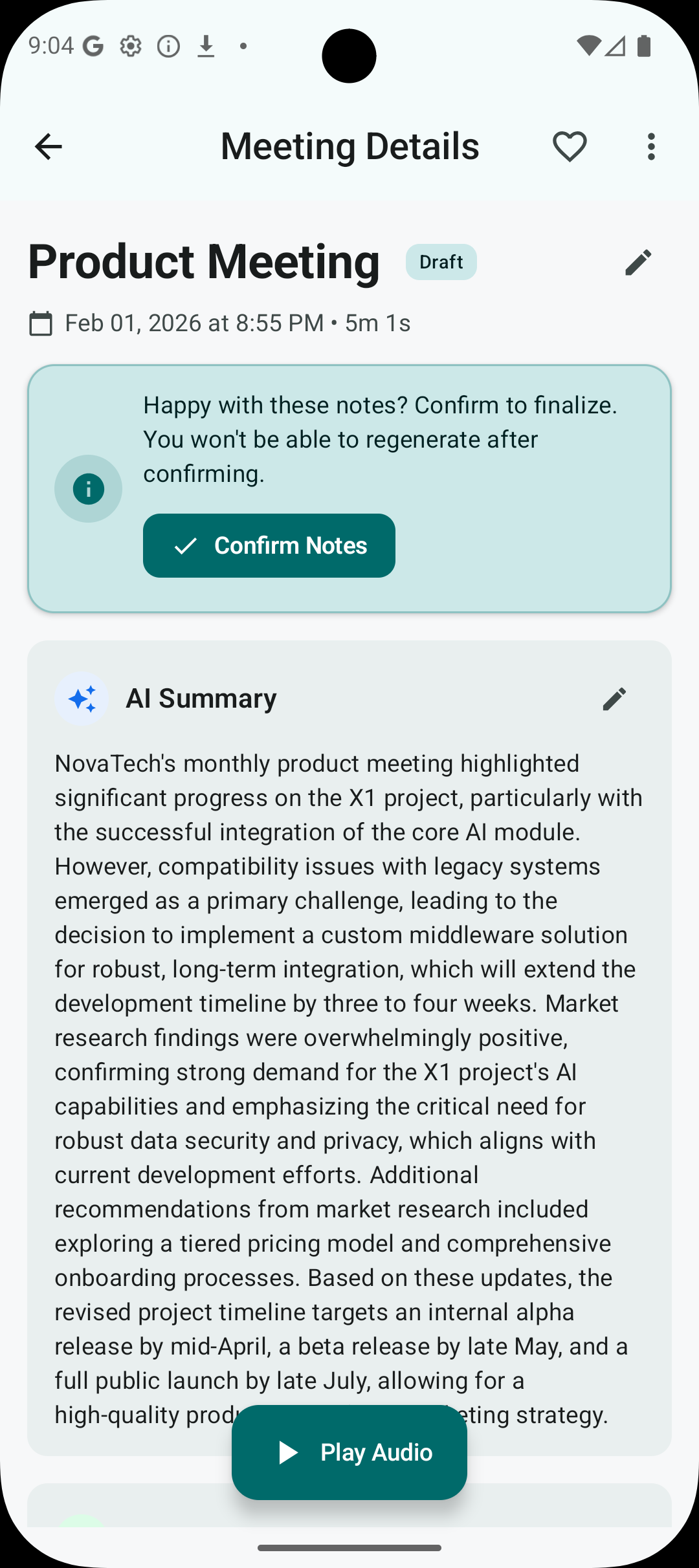
Když zastavíte nahrávání, Nexnote nahraje zvuk do Scribe, přepíše jej a předá přepis Gemini na strukturované shrnutí. Během generování uvidíte Draft odznak — 30minutová schůzka obvykle trvá méně než minutu.
- Draft režim — před potvrzením si prohlédněte a případně regenerujte
- Potvrdit poznámky uzamkne shrnutí a šetří výpočet
- Přepínání mezi Krátkým / Standardním / Podrobným shrnutím
- Jazyk shrnutí odpovídá jazyku schůzky
Správa schůzek
Vyhledávání, hvězdičky, filtry a hromadné úpravy. Všechno local-first s cloudovou zálohou — můžete pracovat z více zařízení se stejným účtem.
- Vyhledávání podle názvu, obsahu nebo účastníků
- Hvězdička u důležitých schůzek
- Filtr podle data nebo třídění podle délky
- Multi-select pro hromadné akce
Úkoly
Každý závazek se stává úkolem s odpovědnou osobou, termínem a prioritou. Přehled napříč schůzkami (Pro) ukáže, co je otevřené v tomto týdnu.
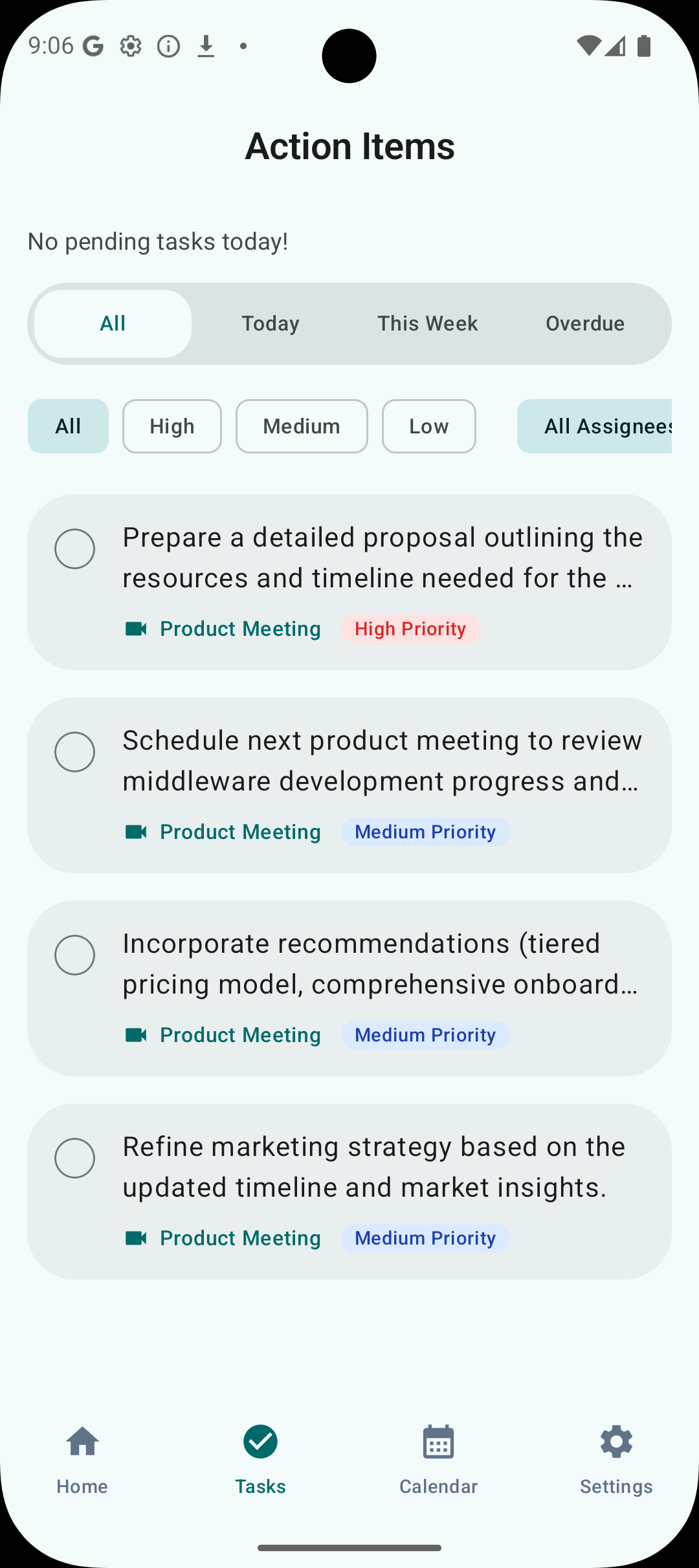
- Automatická extrakce z přepisů
- Odpovědní, termíny, priority
- Přehled napříč schůzkami v Pro
- Označit jako hotové, upravit nebo přidat ručně
Sdílení a export
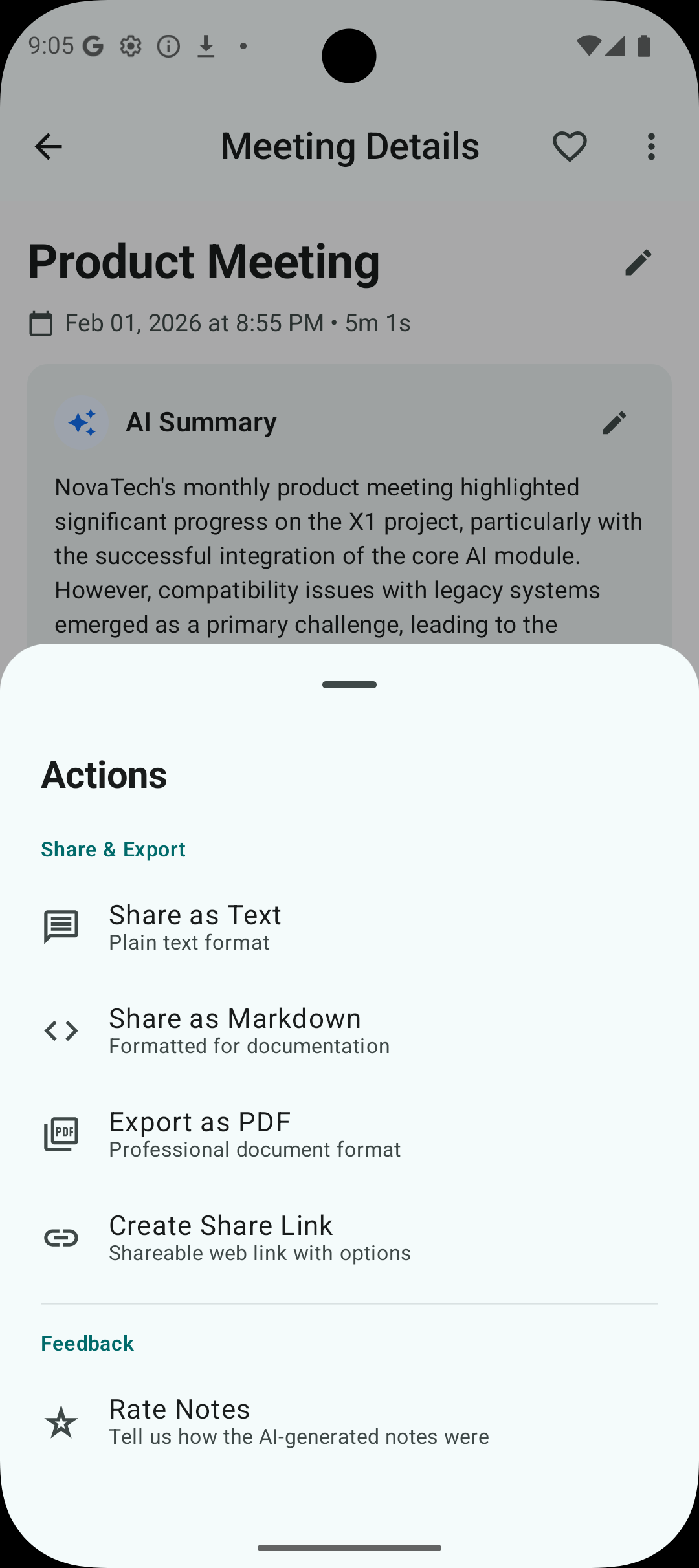
Sdílejte schůzku přes odkaz — příjemce nepotřebuje účet. Citlivé poznámky chráněné heslem (Pro). Export do PDF, Markdownu nebo JSONu pro integraci.
- Sdílení přes bezpečný odkaz
- Ochrana heslem (Pro)
- Export do PDF a Markdownu
- JSON export (Pro) pro Notion, Linear a další
Cloudová synchronizace
Cloud sync umožňuje přístup ke schůzkám z více zařízení. Free 500 MB, Pro 5 GB, Business 20 GB. Všechna data uložena v EU/EHP.
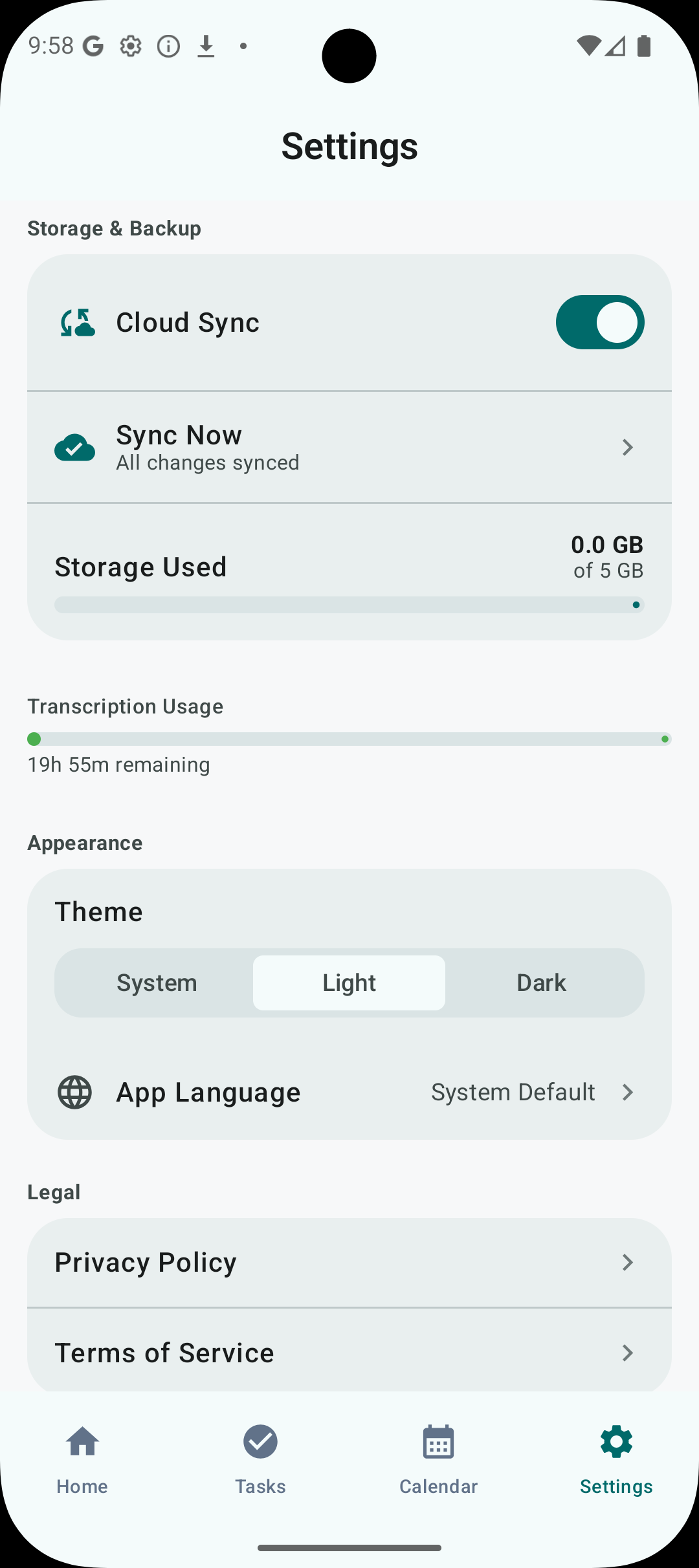
- Automatická synchronizace na pozadí
- Nahrávání offline — synchronizuje po připojení
- Kontrola synchronizace pro každou schůzku
- Uloženo v datových centrech v EU/EHP
Nastavení
Jemné doladění kvality zvuku, tématu, jazyka rozhraní a přepisu, a analytiky.
- Kvalita zvuku: standardní nebo vysoká
- Téma: světlé, tmavé nebo systémové
- Jazyk rozhraní (nezávislý na přepisu)
- Výchozí jazyk přepisu
- Analytika: přihlásit nebo odhlásit