Vaše prvé stretnutie s Nexnote za menej než minútu.
Osem krátkych sekcií — nahrávanie, prepis, tímy, zdieľanie a synchronizácia. Listujte bočným panelom alebo si prelinkujte ktorúkoľvek sekciu.
Začíname
Nainštalujte z Google Play, kliknite na Zaregistrovať sa a použite pracovný e-mail. Nexnote funguje aj anonymne (2 h/mes.), registrácia odomkne Free plán s 5 h/mes.
- Inštalácia z Google Play
- Registrácia cez e-mail alebo Google
- Povolenie prístupu k mikrofónu pri prvom nahrávaní
- Výber preferovaného jazyka rozhrania
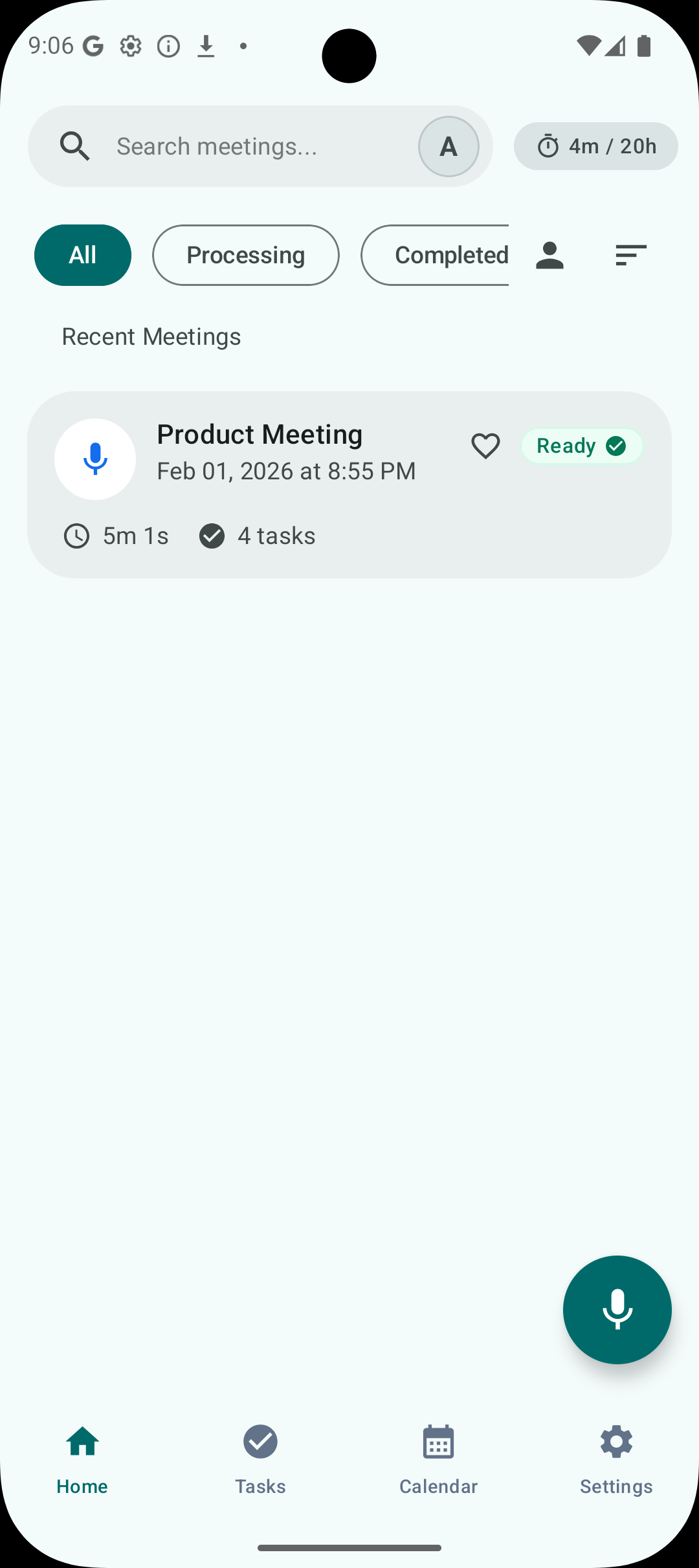
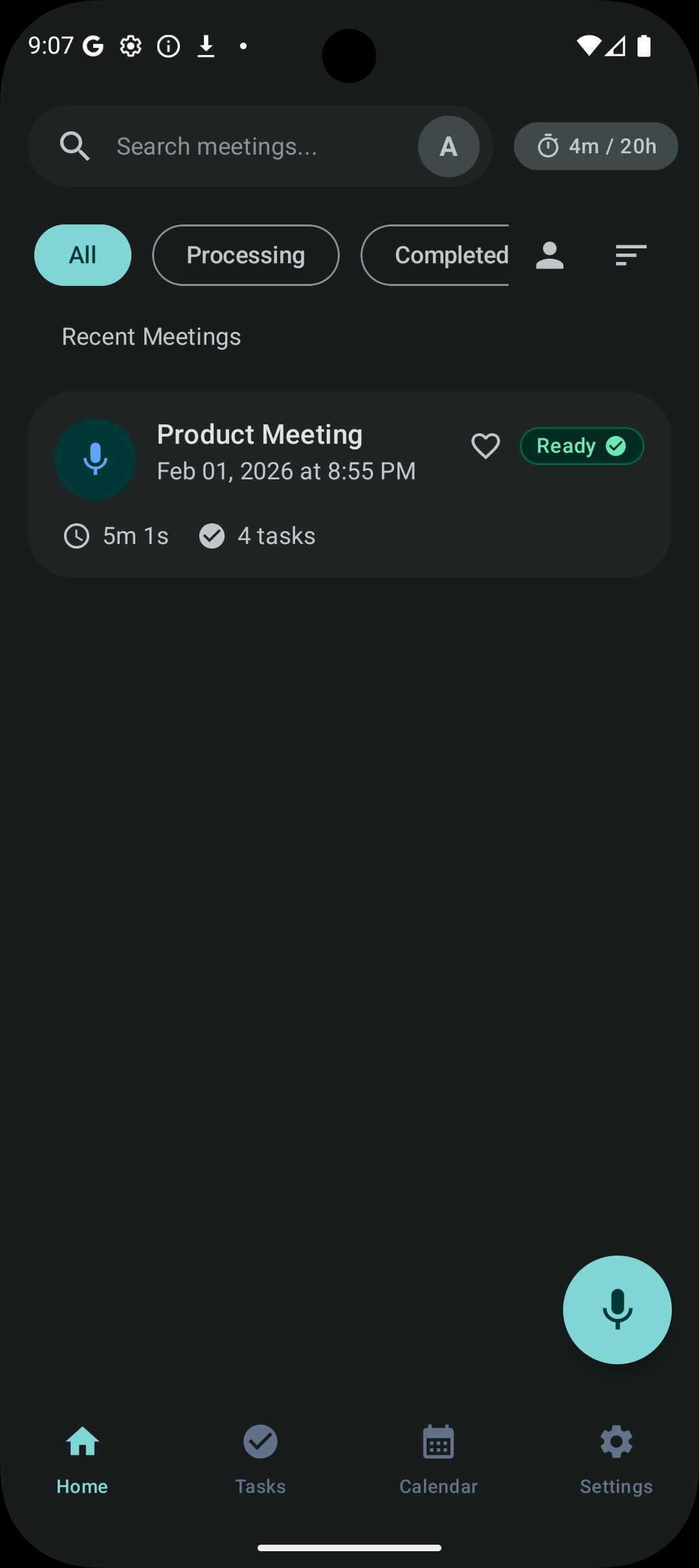
Nahrávanie stretnutia
Z domovskej obrazovky stlačte veľký mikrofón. Nexnote nahráva aj keď opustíte aplikáciu, skontrolujete kalendár alebo stratíte Wi-Fi. Jazyk nechajte na Auto, ak nenahrávate jazyk, ktorý aplikácia ešte nerozpoznala.
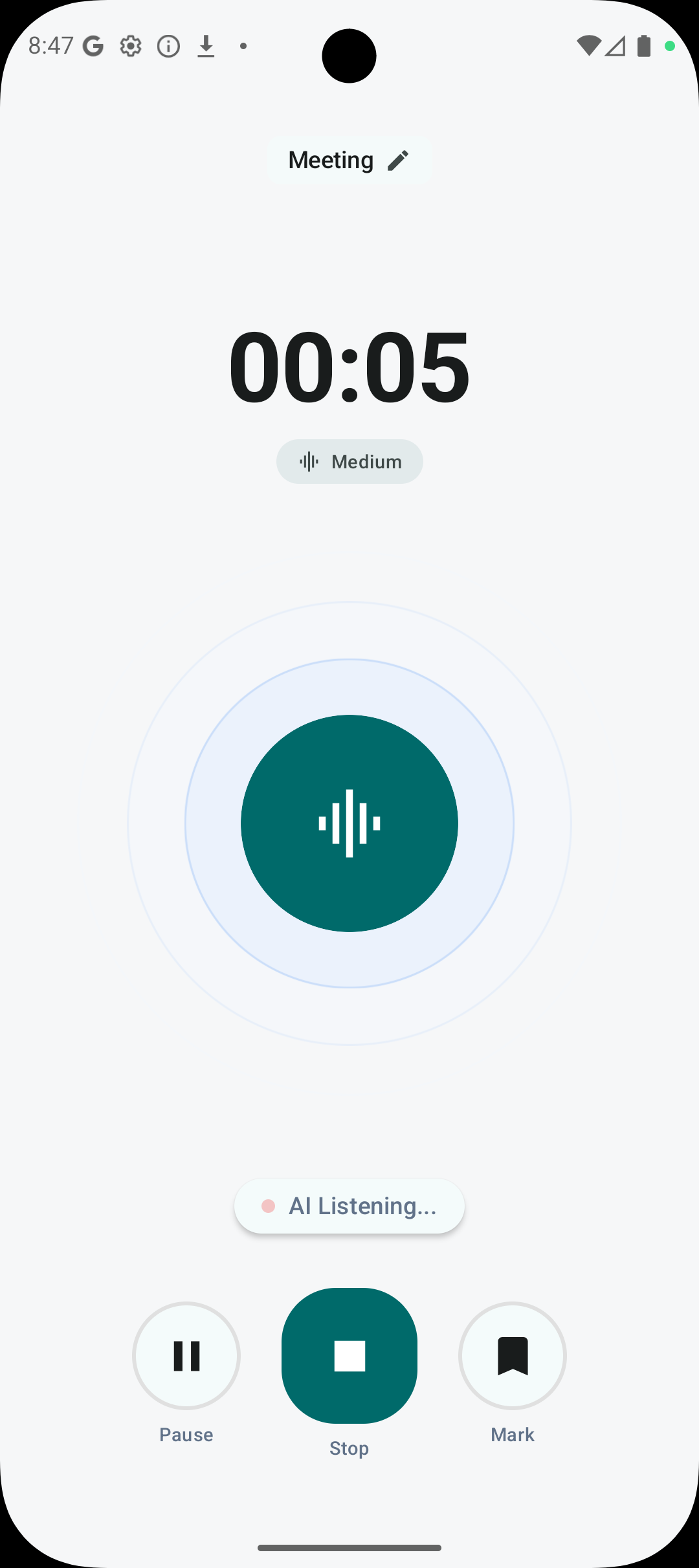
- Stlačte mikrofón z ľubovoľnej obrazovky
- Funguje na pozadí medzi aplikáciami
- Offline-safe — uploadne po pripojení
- Zmena jazyka počas nahrávania cez bottom-sheet
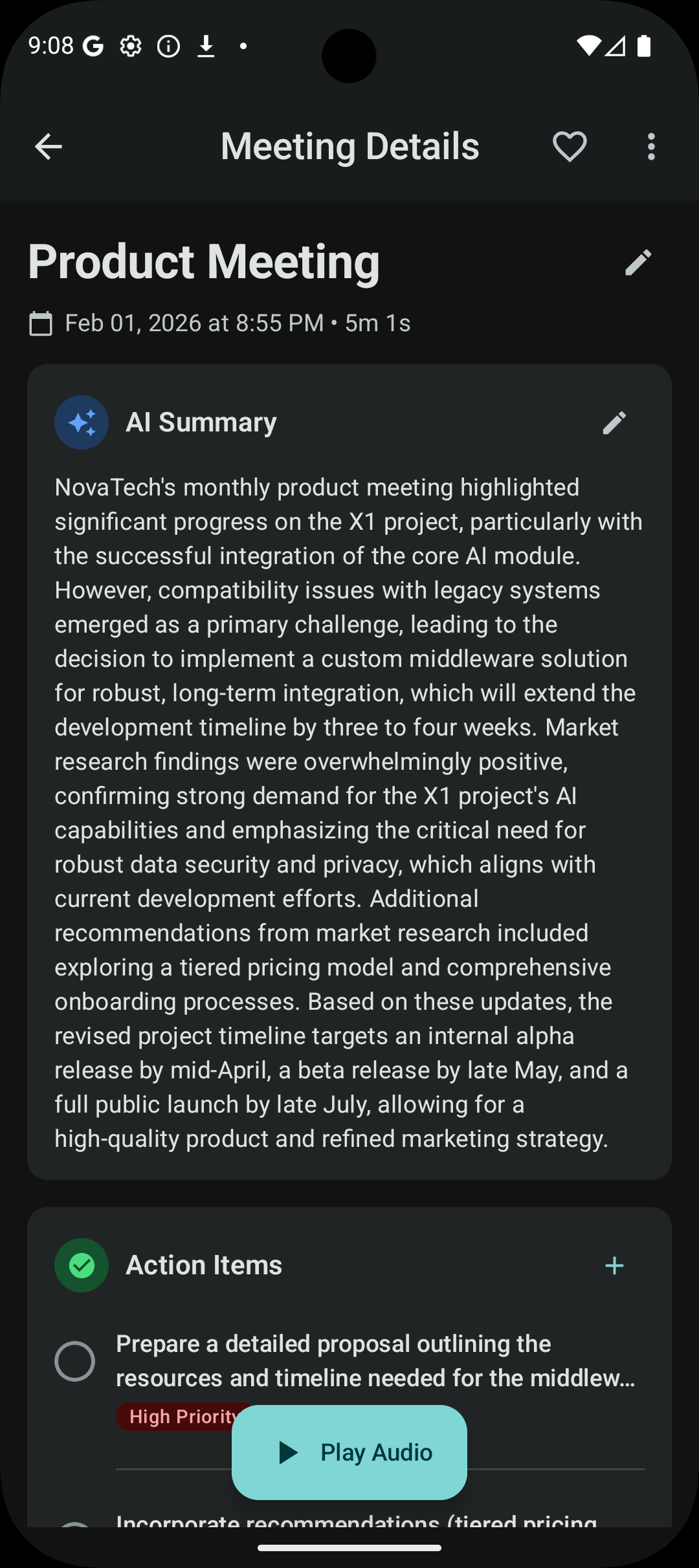
Prepis a AI poznámky
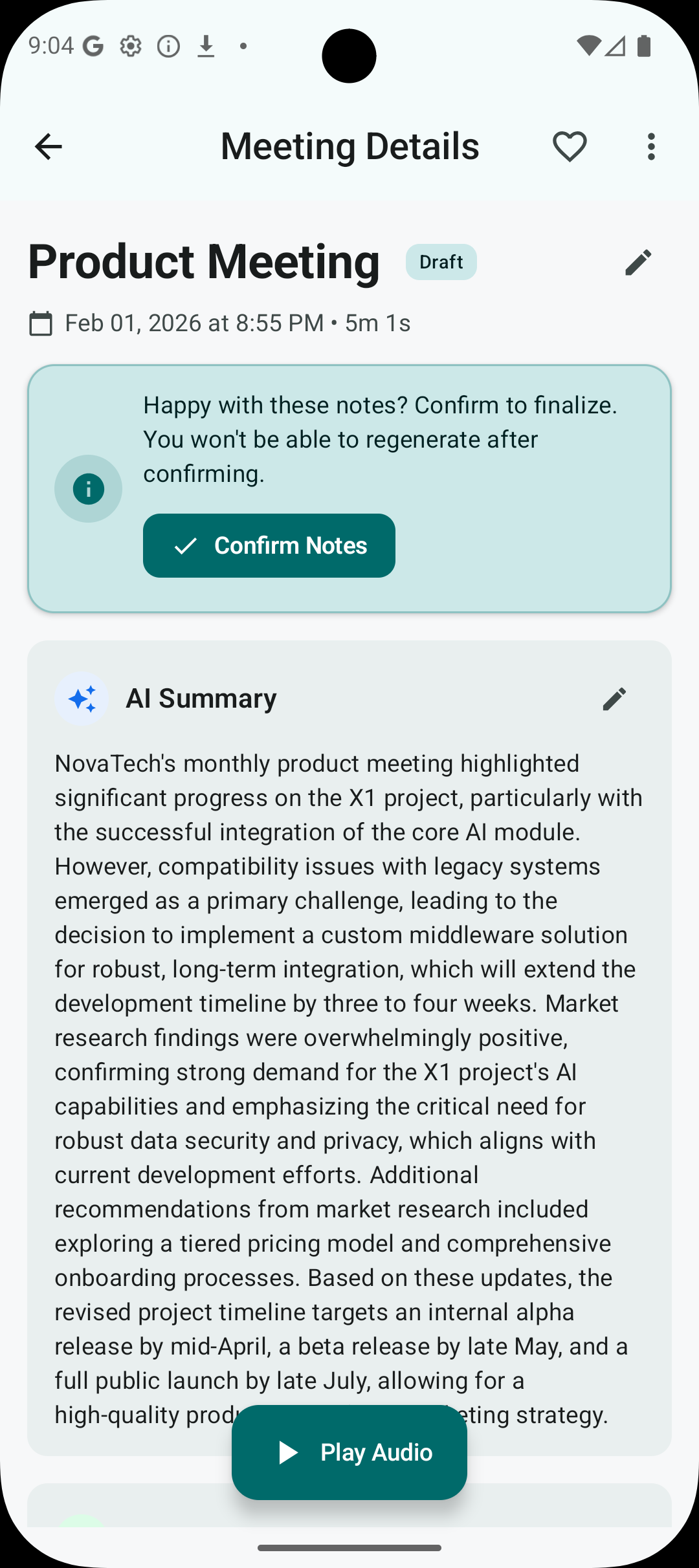
Keď zastavíte nahrávanie, Nexnote nahrá zvuk do Scribe, prepíše ho a odovzdá prepis Gemini na štruktúrované zhrnutie. Počas generovania uvidíte Draft odznak — 30-minútové stretnutie zvyčajne trvá menej než minútu.
- Draft režim — pred potvrdením si preverte a prípadne regenerujte
- Potvrdiť poznámky uzamkne zhrnutie a šetrí výpočet
- Prepínanie medzi Krátkym / Štandardným / Podrobným zhrnutím
- Jazyk zhrnutia zodpovedá jazyku stretnutia
Správa stretnutí
Vyhľadávanie, hviezdičky, filtre a hromadné úpravy. Všetko local-first s cloudovou zálohou — môžete pracovať z viacerých zariadení s rovnakým účtom.
- Vyhľadávanie podľa názvu, obsahu alebo účastníkov
- Hviezdička pri dôležitých stretnutiach
- Filter podľa dátumu alebo triedenie podľa dĺžky
- Multi-select pre hromadné akcie
Úlohy
Každý záväzok sa stáva úlohou so zodpovedným, termínom a prioritou. Prehľad naprieč stretnutiami (Pro) ukáže, čo je otvorené v tomto týždni.
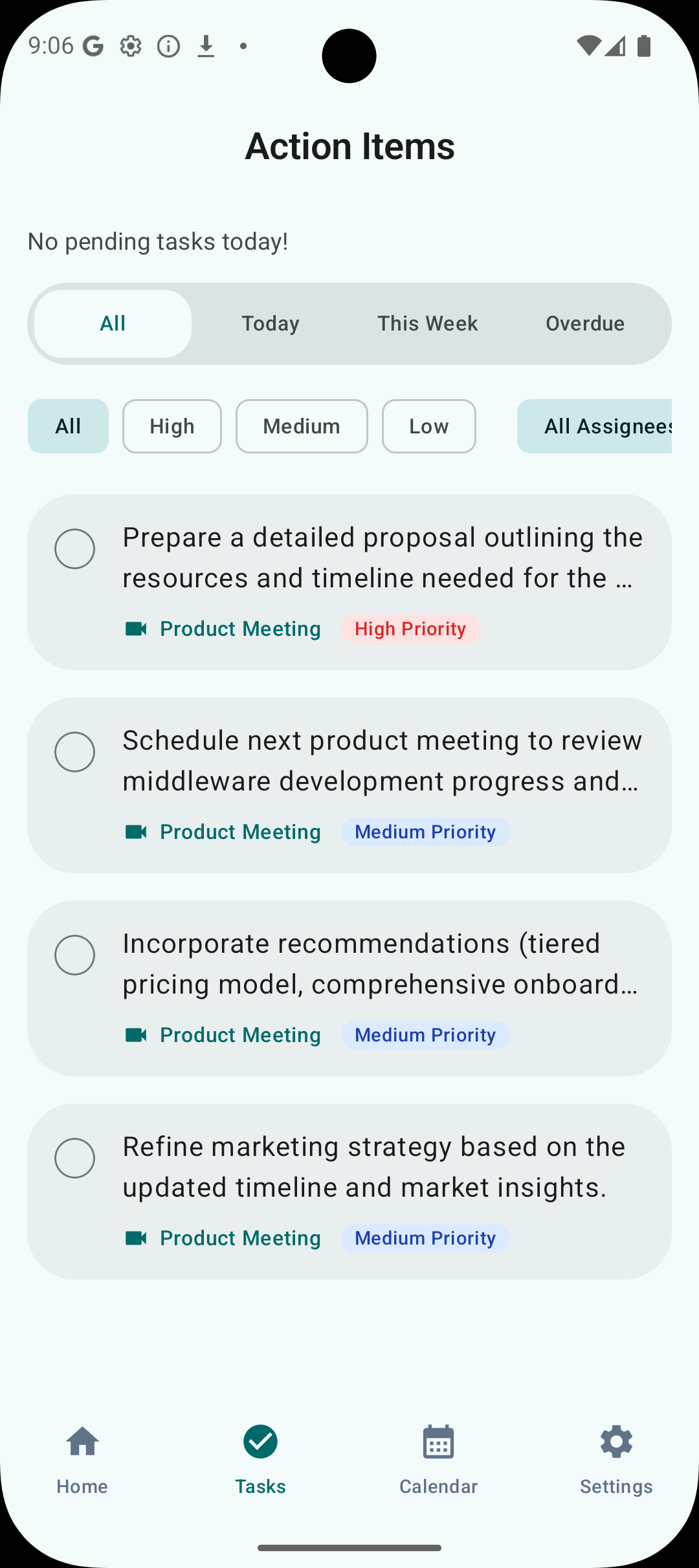
- Automatická extrakcia z prepisov
- Zodpovední, termíny, priority
- Prehľad naprieč stretnutiami v Pro
- Označiť ako hotové, upraviť alebo pridať manuálne
Zdieľanie a export
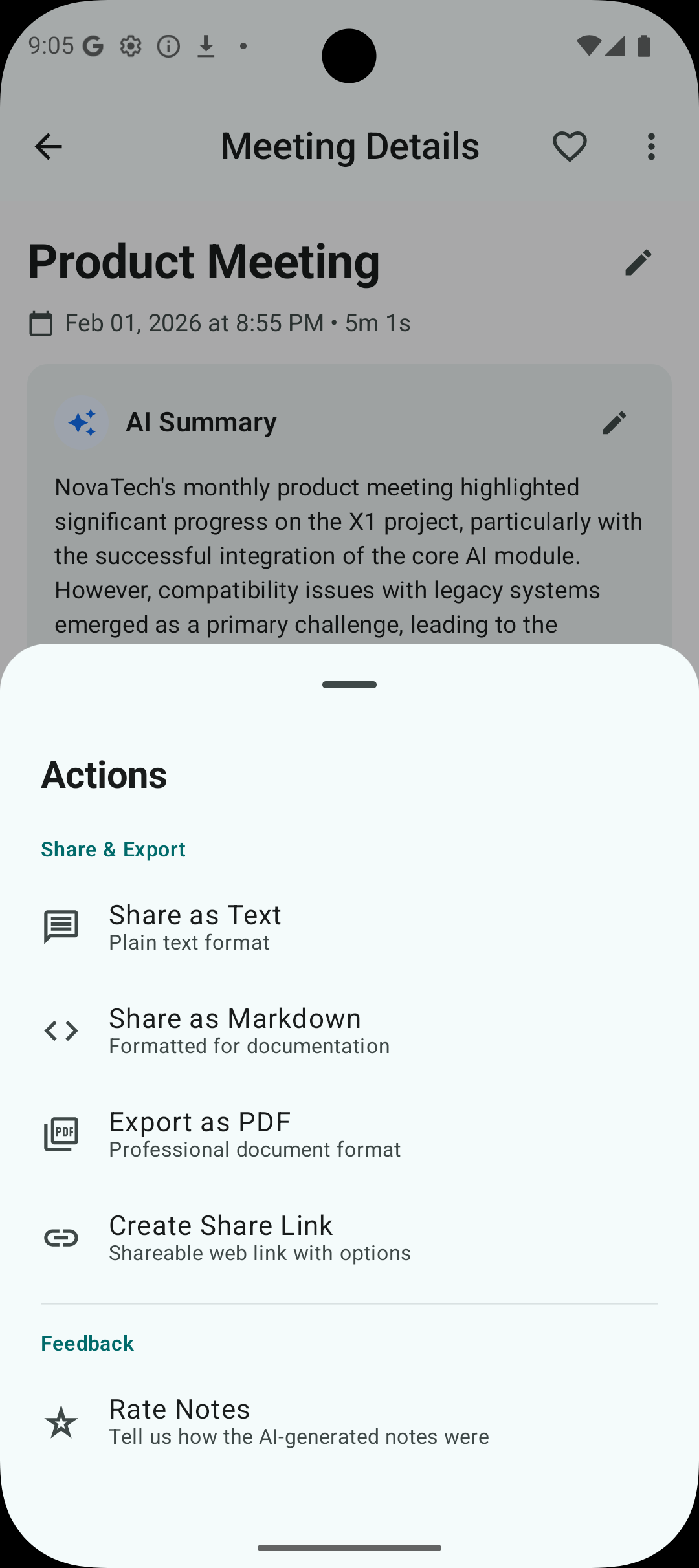
Zdieľajte stretnutie cez odkaz — príjemca nepotrebuje účet. Citlivé poznámky chránené heslom (Pro). Export do PDF, Markdown alebo JSON na integráciu.
- Zdieľanie cez bezpečný odkaz
- Ochrana heslom (Pro)
- Export do PDF a Markdown
- JSON export (Pro) pre Notion, Linear a iné
Cloudová synchronizácia
Cloud sync umožňuje pristupovať k stretnutiam z viacerých zariadení. Free 500 MB, Pro 5 GB, Business 20 GB. Všetky dáta uložené v EÚ/EHP.
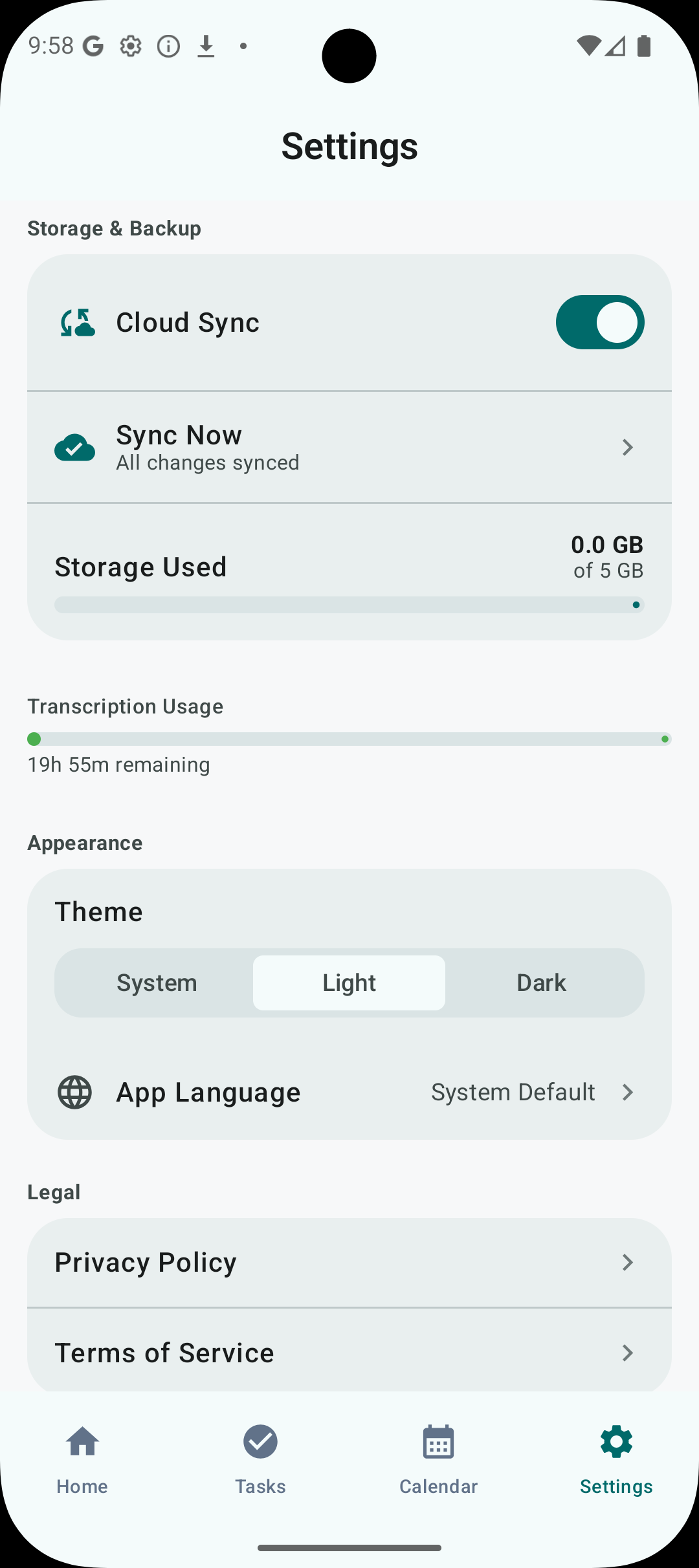
- Automatická synchronizácia na pozadí
- Nahrávanie offline — synchronizuje po pripojení
- Kontrola synchronizácie pre každé stretnutie
- Uložené v dátových centrách v EÚ/EHP
Nastavenia
Jemné doladenie kvality zvuku, témy, jazyka rozhrania a prepisu, a analytiky.
- Kvalita zvuku: štandardná alebo vysoká
- Téma: svetlá, tmavá alebo systémová
- Jazyk rozhrania (nezávislý od prepisu)
- Predvolený jazyk prepisu
- Analytika: prihlásiť alebo odhlásiť